Kentico: Jak exportovat záznamy z webových formulářů

Jak na Kentico
29. 04. 2018
Lukáš Šorf

*Návod je vytvořený pro Kentico webforms. V novějších verzích může být nastavení některých features odlišné. Nejste si jistí, jakou verzi Kentico používáte? Nás helpdesk vám poradí.


Veškerá data odeslaná přes kontaktní, poptávkové nebo jiné formuláře na vašem webu se ukládají v redakčním systému Kentico. Pro vaše potřeby můžete tato data snadno vyexportovat a dále s nimi pracovat.
Export záznamů

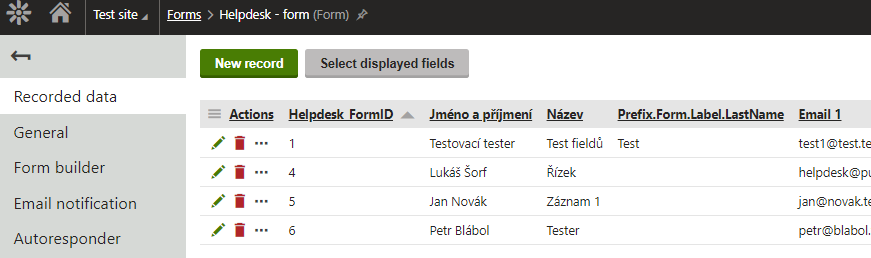
1/ V administraci Kentica přejděte na stránku "Forms" s formuláři na webu a kliknutím na zelenou ikonku tužky

2/ Ve Forms, na záložce "Recorded data" vidíte výpis dat, resp. záznamů. Jedná se o uživatele, kteří vyplnili daný formulář na vašem webu.

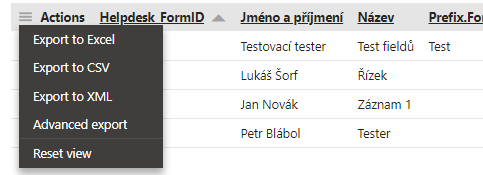
- na řádku s názvy sloupců klikněte na sloupec "Actions", zobrazí se nabídka exportů:

- zvolením jednoho z uvedených formátů exportu (Excel, CSV nebo XML) provedete export (stažení do počítače) záznamů na zobrazené stránce

Výsledný export může vypadat následovně:

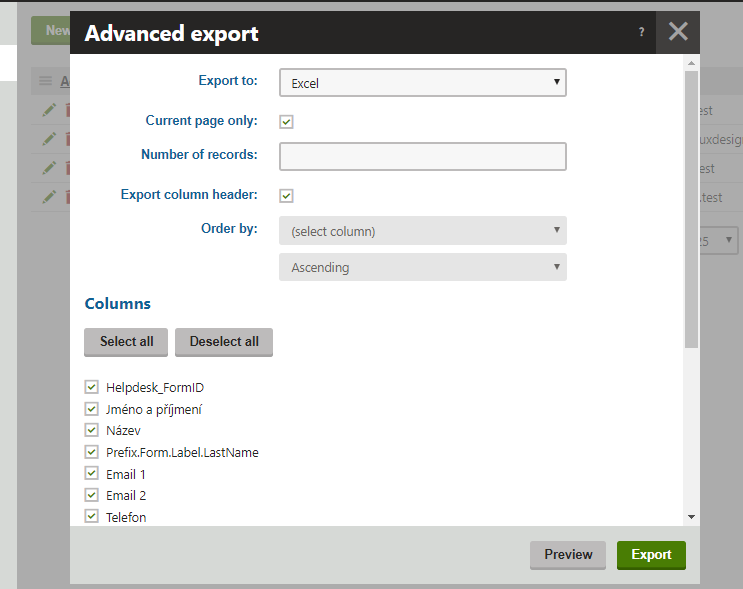
3/ Výběrem "Advanced export" z nabídky Actions, můžete export záznamů upřesnit. Zobrazí se nové okno:


  • v poli "Export to" volíte formát exportu
  • zaškrtnutím "Current page only" zajistíte, že se vyexportují pouze záznamy ze zobrazené stránky v Recorded data;
    pokud máte hodně záznamů na více stránkách, nezaškrtnutím této možnosti zajistíte kompletní export záznamů z formuláře
  • v poli "Number of records" můžete číselnou hodnotu, kolik záznamů se má vyexportovat
  • výběrem "Export column header" se bude nebo nebude exportovat hlavička s názvy sloupců
  • v poli "Order by" můžete nastavit sloupec a jak se má dle sloupce řadit

Dole v sekci "Columns" volíte, co všechno za sloupce se má vyexportovat.


4/ Jakmile máte export v tomto okně upřesněný, požadované záznamy se vyexportují kliknutím na zelené tlačítko "Export"


Hotovo. Zkontrolujte výsledný soubor.